安装 WSL
目标:安装 WSL2-Debian11 到指定位置
- 系统升级到最新、开启 CPU 虚拟化。
- 开启
Windows 功能,管理员打开 PowerShell 执行以下命令,需要重启!
dism.exe /online /enable-feature /featurename:Microsoft-Windows-Subsystem-Linux /all /norestart- 点击下载安装内核更新包 wsl_update_x64.msi,目的是为了支持 WSL2。
- 下载安装完成后,在 PowerShell 中执行以下命令,将 WSL 默认版本设置为 WSL2。
wsl --set-default-version 25.手动下载安装包 进行安装,双击默认会安装到 C 盘;如果想安装到其他位置,解压安装包,如下图所示,找到符合自己 CPU 架构的安装包,再次解压,第二次解压后的文件放置到期望安装的位置,双击 debian.exe 即可。如果无法解压,可以将安装包后缀修改为 .zip 后再次尝试。
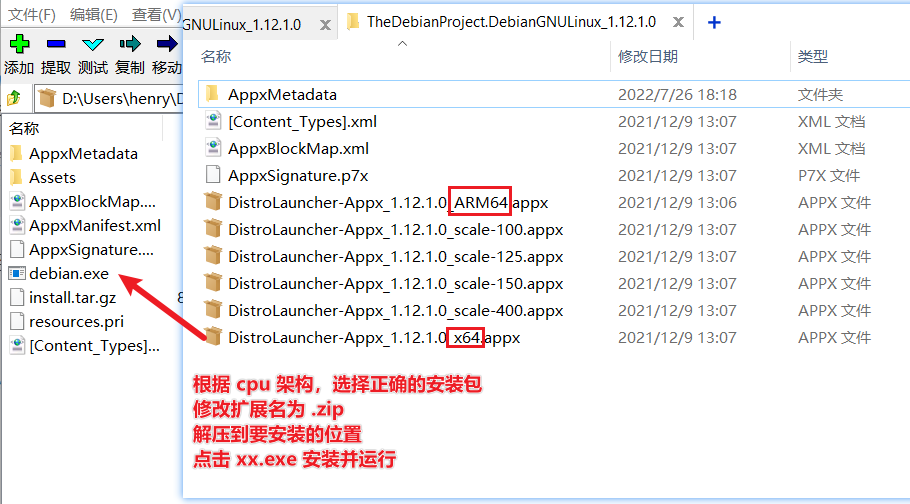
- 双击后会自动安装并首次运行,出现类似如下的界面,创建用户名与密码:

- 以后在 cmd 或 PowerShell 中,直接输入
wsl,就可以进入此 Linux 子系统。 - 使用以下命令查看刚才安装的发行版是否运行在 WSL2 模式下:
wsl -l -v
# 输出如下
  NAME                   STATE           VERSION
* Debian                 Running         2
# 如果 version 为 1,执行以下命令
wsl --set-version Debian 2
wsl --set-default-version 2- 安装成功后,安装目录下会出现一个
ext4.vhdx这就是 WSL 使用的虚拟硬盘。如果使用的是 WSL1 的话,会出现一个rootfs目录,对应就是子系统的根文件夹。
使用 WSL 的方便之处在于:
- 互相访问文件系统:
- 在 wsl 中进入
/mnt目录,就能看到 Windows 下的磁盘。- 在 wsl 命令行中输入
exeplorer.exe .就可以用 Windows 的文件管理器打开子系统的目录;或者在 Windows 文件管理器中访问\\wsl$\,也可以达到同样的效果;
- 端口映射:
- wsl 中运行的程序,可以直接在 Windows 下使用
localhost进行访问,例如 wsl 中的 nginx 运行在 8080 端口,在 Windows 下可以直接使用浏览器访问http://localhost:8080(前提是 Windows 下的 8080 端口没有被占用)。
配置 WSL
- 配置文件分为两种
.wslconfig,运行在 WSL2 下的发行版的全局配置,放置在 Windows 用户家目录下 (例如:C:\Users\henry);wsl.conf,配置每一个发行版,放置在发行版/etc目录下。- 修改完之后需要执行
wsl --shutdown然后重启 wsl 生效。
.wslconfig
# Settings apply across all Linux distros running on WSL 2
[wsl2]
# 内存限制,单位 GB or MB
memory=8GB
# 核数限制
processors=2
# 交换区大小,默认是 memory 的 25%
swap=0
# 交换区位置,默认是 %USERPROFILE%\AppData\Local\Temp\swap.vhdx
swapfile=D:\WSL\DistroLauncher-Appx_1.12.2.0_x64\swap.vhdx
# 设为 true,Windows 才会回收 WSL 未使用的内存
pageReporting=true
wsl.conf
# 自动挂载 Windows 下的磁盘,默认 true
[automount]
enabled=true
# 设置要自动挂载到的目录,默认 /mnt/,那么就得通过 /mnt/c 来访问 c 盘
# 此处设置为 / ,访问 c 盘只需要 /c 即可
# root=/

# 启动会话时以哪个用户身份运行
[user]
# default=root

[boot]
# 使用 systemd
systemd=true
# 启动时期望运行的命令,例如此处启动 docker
command='service docker start'

# 网络配置,设置为 false 可以禁止每次启动时自动生成 /etc/hosts 和 /etc/resolv.conf
[network]
#generateHosts=false
#generateResolvConf=false
# 设置主机名,默认和 Windows 一样
hostname=debian11

# 设置 WSL 和 Windows 的交互,默认启用,可以在 WSL 中使用 Win 的命令
# 例如 WSL 不用安装 git,直接使用 git.exe 可以调用 Win 中安装的 git
[interop]
enabled=true
appendWindowsPath=true
其他配置
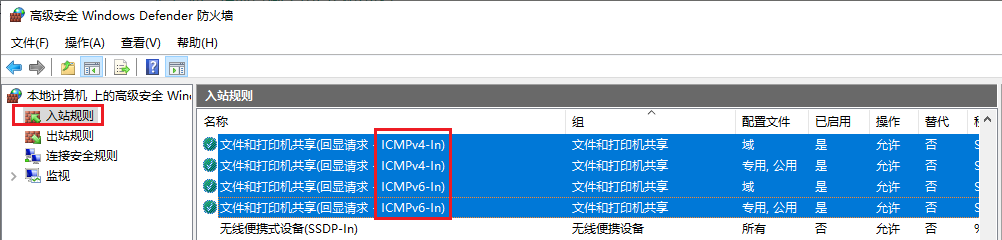
无法 ping 通主机
如果 WSL ping 不通 Win,需要在 Win 防火墙中启用 ICMP 报文响应,如图所示:
动态获取 IP
每次重启 WSL,IP 都会变动,网上找了设置静态 IP 的方法也不是很方便,可以配置将 WSL 的 IP 写入 Win 的 hosts 文件,然后通过域名访问 (需要先放开 c:\Windows\System32\drivers\etc\hosts 的写权限)。
# 获取 WSL 的 IP
echo $(wsl.exe hostname -I)
# 在 WSL 中获取 Win 的 IP
cat /etc/resolv.conf | grep 'nameserver' | awk '{ print $2 }'wslip=$(wsl.exe hostname -I)
sed -i '/wsl.com/d' /mnt/c/Windows/System32/drivers/etc/hosts
echo "$wslip wsl.com" >> /mnt/c/Windows/System32/drivers/etc/hosts局域网内其他主机访问本机 WSL 内的服务
WSL 默认采用 NAT 模式 (Win11 下支持桥接模式),其他主机访问不到,如果需要,可以在 Win 上配置 端口转发,然后其他主机访问 Win 的该端口即可,需要在 Win 防火墙上开放该端口 (在 Win 防火墙设置中,新建入站规则,根据提示开放端口即可)。
Debian 换镜像源
Debian 镜像源
指向原始笔记的链接 # 换软件源 sudo cp /etc/apt/sources.list /etc/apt/sources.list.bak sudo vi /etc/apt/sources.list # 替换为以下内容(仅适用于发行版 Debian 11) deb http://mirrors.163.com/debian/ bullseye main deb http://mirrors.163.com/debian/ bullseye-updates main deb http://mirrors.163.com/debian-security/ bullseye-security main deb http://mirrors.163.com/debian/ bullseye-backports main # 替换为以下内容(仅适用于发行版 Debian 12) deb https://mirrors.163.com/debian/ bookworm main non-free non-free-firmware contrib deb-src https://mirrors.163.com/debian/ bookworm main non-free non-free-firmware contrib deb https://mirrors.163.com/debian-security/ bookworm-security main deb-src https://mirrors.163.com/debian-security/ bookworm-security main deb https://mirrors.163.com/debian/ bookworm-updates main non-free non-free-firmware contrib deb-src https://mirrors.163.com/debian/ bookworm-updates main non-free non-free-firmware contrib deb https://mirrors.163.com/debian/ bookworm-backports main non-free non-free-firmware contrib deb-src https://mirrors.163.com/debian/ bookworm-backports main non-free non-free-firmware contrib # 更新 sudo apt-get update && sudo apt-get upgrade # 安装工具 sudo apt-get install ssh openssh-server ca-certificates lsb-release curl ### Docker 镜像源 ``` bash sudo nano /etc/docker/daemon.json # 添加如下内容: { "registry-mirrors": [ "https://docker.mirrors.ustc.edu.cn", "https://hub-mirror.c.163.com/" ] } # sudo systemctl restart docker
安装 Docker
Install Docker Engine on Debian | Docker Docs
安装 Minikube
curl -LO https://storage.googleapis.com/minikube/releases/latest/minikube_latest_amd64.deb
sudo dpkg -i minikube_latest_amd64.deb
Minikube 自带了 kubectl,不需要再额外安装,可以使用 minikube kubectl -- <commands> 调用,为了方便可以配置别名:
echo 'alias kubectl="minikube kubectl --"' > ~/.bash_aliases注意先查看对应版本的 Minikube 支持的 K8S 版本
启动:
minikube start --driver=docker --image-mirror-country=cn --registry-mirror=https://registry.docker-cn.com --cpus=2 --memory=4196 --kubernetes-version=v1.23.9重新配置 (需要重启):
minikube config set memory 8192