文件与目录的权限
rwx 权限
Linux 中每个文件都具有用户 (User)、群组 (Group)、其他人 (Others) 三种身份的对应读 (Read)、写 (Write)、执行 (Execute) 权限。
drwxr-xr-x   4   henry   henry 4096 Mar  4 20:45  ..
-rw-r--r--   1   henry   henry   36 Mar 15 10:06  .bash_aliases
lrwxrwxrwx   1   root    root     9 Mar 15 08:32  /bin/sh -> /bin/bash
#[   1  ]   [2]  [ 3 ]   [ 4 ] [ 5 ][     6     ] [      7        ]
#[ 权限 ] [链接数][拥有者][群组][容量][ 修改日期 ] [ 名称 ]- 权限:
第一个字符指示该文件是文件 [-]、目录 [d]、链接文件 [l]、字符设备 [c]、块设备 [b]、socket[s]、FIFO[p]…
后面三组 rwx,分别代表拥有者、群组、其他人三种身份的可读、可写、可执行权限; - 链接数:表示有多少文件名连接到此节点 (inode);
- 当前文件的拥有者;
- 当前文件所属用户组;
- 文件的大小,默认单位为 Byte;
- 创建时间或最近更新时间;
- 名称,最大 255 Byte,应当避免使用特殊字符
*?><;&![]|\'"(){}等;
修改文件属性与权限:chgrp、chown、chmod
# 修改当前目录的所属用户组,可选参数 -R 表示递归
chgrp [-R] root .

# 修改当前目录的所属用户
chown root .
# 修改当前目录的所属用户与用户组
chown root:root .
# 修改当前目录的用户组,与 chgrp 作用一致
chown .root .
rwx 按照二进制位分别对应数字 421,可以用来表示权限组合:
# 修改xxx文件,拥有者可读写执行、所属用户组仅可读、其他人不可操作
chmod 740 ./xxx
还可以通过以下方式修改权限,比较直观:
| chmod | u(user) g(group) o(other) a(all) | +(添加) -(移除) =(设置) | r w x | 文件或目录 |
|---|
# 修改xxx文件,拥有者可读写执行、用户组与其他人可读与执行
chmod u=rwx,go=rx ./xxx
# 修改xxx文件,给所有人添加可执行权限
chmod a+x ./xxx
# 修改xxx文件,给其他人减去可执行权限
chmod o-x ./xxx
对于目录来说,一般会分配 rx 权限,如果没有 x 权限,则无法进入该目录,如果没有 r 权限,则无法在命令行中使用 tab 自动补全目录名称。
默认权限
创建文件或目录时的 默认权限 由 umask 决定:
# umask 的第一位数字表示*隐藏属性*,后三位数字表示默认权限应减去的权限
henry@debian11:~$ umask
0022 # 022 即给用户组与其他人减去写权限

# 使用 -S 参数以易读的方式查看
henry@debian11:~$ umask -S
u=rwx,g=rx,o=rx

# 修改 umask,允许用户组的写权限
umask 002
隐藏属性
可以使用 chattr 与 lsattr 修改和查看文件的 隐藏属性:
chattr [操作] [参数] 文件或目录
# 操作:
+:增加某属性
-:减去某属性
=:直接设置为某些属性
# 常用参数:
A:读取文件时不更新 atime,减少磁盘IO
S:修改内容同步的写入磁盘,即减少缓冲区的使用
a:只能追加而不能修改和删除数据,适用于日志文件
c:自动压缩,读取时自动解压缩
i:让文件无法被修改(删除、重命名、链接、写入操作)
s:从硬盘上完整干净删除,无法恢复

lsattr [-参数] 文件或目录
-a 列出包含隐藏文件的所有文件
-d 仅列出目录本身
-R 递归列出子目录中的内容
特殊权限
除了 rwx 之外,文件还有 特殊权限:SUID、SGID、SBIT。
- SUID(Set UID):仅对可执行二进制文件生效,执行者需要对该程序具有 x 权限,执行过程中执行者将具有与文件拥有者相同的权限。
当s出现在用户的 x 权限位置上时,即该文件有特殊权限 SUID,例如:/usr/bin/passwad 命令,所有人都可以执行 passwd 程序来修改密码,执行期间权限被提升到 root,因为该程序要读写只有 root 才能读写的文件。
henry@debian11:~$ ll /usr/bin/passwd
-rwsr-xr-x 1 root root 63960 Feb 7 2020 /usr/bin/passwd- SGID(Set GID):和 SUID 类似,当
s出现在用户组的 x 权限位置上时,即该文件有特殊权限 SGID;执行者需要拥有 x 权限,执行期间,执行者将具有与文件所属用户组相同的权限。
SGID 除了对二进制程序有用,还对目录有用,当执行者拥有目录的 rx 权限时,执行者在该目录下的操作,相当于加入了该目录所属的用户组。 - SBIT(Sticky Bit):仅对目录有效,当执行者对该目录有 wx 权限时,其在该目录下建立的文件或目录,只有其和 root 才有权力进行重命名、移动和删除等。当
t出现在其他人的 x 权限位置上时,表明该目录具有特殊权限 SBIT。
同样使用 chmod 命令来修改特殊权限:
# 421 分别代表 SUID、SGID、SBIT
chmod 4711 ./test
chmod u=rwxs,go=x ./test
chmod u+s ./test
目录树
对于目录,按照是否频繁变动、是否可分享两个维度划分了四种情况:
| 可分享的 (shareable) | 不可分享的 (unshareable) | |
|---|---|---|
| 不变的 (static) | /usr (软件) /opt (第三方软件) | /etc (配置文件) /boot (启动与内核文件) |
| 可变动的 (variable) | /var/mail (用户信箱) /var/spool/news (新闻组) | /var/run (程序相关) /var/lock (程序相关) |
每个特定目录下应当放置什么样的数据:
/目录 (建议/etc、/bin、/sbin、/lib、/dev 与根目录放置在一起,便于系统错误恢复)/bin:存放可以被 root 与一般用户使用的可执行文件,例如 cat、cp、mv、bash 等;/sbin:只有 root 才能使用的可执行文件,例如 halt、poweroff;/etc:几乎所有配置文件;/lib:存放系统函数库;/lib64:存放支持 64 位的函数库;/boot:存放启动时会用到的文件;/dev:任何设备都是以文件的形式存在于 dev 目录;/media:临时挂载的设备,如光盘;/mnt:与 media 作用类似;/opt:存放第三方软件;/run:系统启动后产生的各项信息,有些发行版放在 /var/run 中;/srv:service,一些网络服务放置静态资源可以使用的目录;/tmp:正在执行的程序可读写的临时目录;/usr:存放可分享不可变动的数据,如安装软件;/var:存放程序运行中经常修改的数据,例如缓存、日志、数据库 data 目录;/home:用户家目录,登陆时默认的工作目录;/root:root 用户的家目录,不放在 home 中而是根目录下是因为期望在单人维护模式中能够访问该目录;/lost+found:使用 ext 日志文件系统格式时才会产生的目录,用于记录一些错误遗失的数据;/proc:内存虚拟文件系统,存放系统内核、进程信息等,如 cpuinfo;/sys:也是一个内存虚拟文件系统,存放已加载的内核模块与检测到的硬件设备信息等;
/usr目录 (UNIX Software Resource,存放软件资源,类似 Windows 中的 Program Files)/usr/bin:存放所有一般用户可以使用的命令;/usr/sbin:存放非系统正常运行所需要的命令;/usr/lib:存放函数库;/usr/local:安装自行下载的软件;/usr/share:存放可共享的只读文件,一般都是文本文件;/usr/include:存放 c/c++ 头文件;/usr/libexec:存放不被一般用户常用的可执行文件或脚本;/usr/src:存放源代码;
/var:目录 (存放程序运行中经常修改的数据)/var/cache:程序运行中产生的缓存;/var/lib:存放所安装的程序各自运行时需要的文件;/var/lock:存放锁标识;/var/log:存放日志文件;/var/run:存放某些程序启动后的 pid;/var/spool:存放队列数据,通常被使用后就删除,例如计划任务数据;
文件与目录常用命令
ls
ls [-参数] 文件或目录名
# 常用参数如下:
-a 列出包括隐藏文件的全部文件
-A 同上,但是不包括 ..
-l 列出详细信息
-d 仅列出目录本身
-R 递归列出包括子目录的内容
-h 以易读的单位列出文件容量
-S 以文件大小排序
-t 以更改时间排序
-r 将排序结果反向输出
-i 列出 inode 号码
--full-time 列出完整时间
--time={atime,ctime} # 默认展示的是 mtime
注意
- atime 表示访问时间;
- mtime 表示内容修改时间;
- ctime 表示元数据 (所属用户/组、权限等) 或内容修改时间,即修改文件内容时 mtime 和 ctime 都会更新。
mkdir、rmdir、basename、dirname
# 创建test目录并设置权限
mkdir -m 755 test
# 创建test目录,包含上层不存在的目录
mkdir -p /opt/temp/test
# 删除空目录
rmdir -p /temp/test
# 如果目录非空需要使用 rm
rm -r /opt/temp/test

# 获取文件名或目录名
basename /opt/temp/test # test
# 获取路径名
dirname /opt/temp/test # /opt/temp
cp、mv
cp [-参数] 源文件 目标文件
# 常用参数如下:
-d 若源文件为链接文件,则复制链接文件,而不是所链接的真实文件
-r 递归复制
-a 相当于 -dr
-i 若目标文件已存在,覆盖时先询问
-f 强制覆盖而不提醒,也可以在 cp 前添加反斜杠,即 \cp,表示
-p 连同文件的属性一同复制,而非使用默认属性
-u 目标文件不存在或较旧时,才复制或覆盖
-s 复制为符号链接
-l 复制为硬链接
mv [-参数] 源文件 目标文件
-i 若目标文件已存在,覆盖时先询问
-f 强制覆盖而不提醒
-u 目标文件不存在或较旧时,才移动或覆盖cat、less
cat [-参数] 文件名
-A 列出特殊字符
-n 列出行号
-b 列出行号,忽视空白行
less 文件名
- 空格、pagedown:向下翻页
- pageup:向上翻页
- /:向上查找字符串
- ?:向下查找字符串
- n:查找下一个
- N:查找上一个
- q:退出head、tail
# 查看文件前10行
head -n 10 a.log
# 查看文件后10行,并持续刷新
tail -fn 10 a.log
which、whereis
which在 PATH 中查找可执行文件,-a 表示列出所有而不仅是第一个
which [-a] commandwhereis只检索特定目录,如 bin、sbin、lib、man 等
where is [-参数] 文件或目录
-l 列出 whereis 都查询了哪些目录
-b 只查找二进制程序
-m 只查找在说明文件 manual 路径下的文件
-s 只查找 source 源文件
-u 查找除 -bms 外的文件
find
- 格式:
find [...path] [option]
注:可以指定多个 path
# 1.时间相关(atime ctime mtime)
# 1.1 查找 ≤ n 天内修改过的文件
find /etc -mtime -n
# 1.2 查找 > n 天之前修改过的文件
find /etc -mtime +n
# 1.3 查找 n 天之前那一天内修改过的文件
find /etc -mtime n

# 2.所属用户(组)相关
# 2.1 查找 /home 下属于 henry 用户的文件
find /home -user henry
# 2.2 查找 /home 下属于 root 用户组的文件
find /home -group root
# 2.3 除了 -user/-group 还有对应的 -nouser/-nogroup,
# 表示查找所属的用户(组)不在系统内的文件(/etc/passwd 与 /etc/group 中记录的)
# 通常在自行安装软件时可能遇到这种情况
find / -nouser

# 3.文件名称、大小、类型相关
# 3.1 按照文件名称查询,支持通配符 *
find /etc -name '*httpd*'
# 3.2 按照文件大小查询,+/- 分别代表大于或小于,c 代表 Bytes,k 代表 KB,M 代表 MB
find / -size +1M # 查找所有大于 1M 的文件
# 3.3 按照文件类型查询
find /run -type s # 查找 /run 下的 socket 文件
文件系统
磁盘分区完毕后,还需要进行格式化,才可以被操作系统所使用。一般情况下一个分区只能被格式化为一个文件系统,挂载就是将一个分区或者说一个文件系统与目录树相结合,通过目录 (挂载点) 来访问指定的文件系统。
Linux 下常见的文件系统格式有 ext、xfs、FAT,Windows 下常用的 NTFS、FAT,也就是说如果安装双系统,可以格式化一块 FAT32 分区出来,同时供 Linux 和 Windows 挂载,方便文件传输。有些 Linux 发行版或软件也支持挂载 NTFS,但支持度不是很好,有时只能以只读方式挂载。
ext2 文件系统
ext 文件系统格式将磁盘分为不同的区块: inode、数据区块、超级区块。
- inode:一个 inode 区块记录一个文件的元数据 (用户组、权限、更新时间等)、文件内容所在的数据区块编号等信息;
- 数据区块:保存文件的实际内容,文件过大则占用多个,文件过小则该区块的剩余空间将被浪费,称为“内碎片”,由于数据区块是固定大小的,所以没有“外碎片”;
- 超级区块:记录当前文件系统的整体信息,例如 inode 与数据区块的总量、使用量、剩余量等。
当创建一个目录时,就会分配给该目录一个 inode 与数据区块,数据区块中保存该目录下的子文件/目录的名称和对应的 inode 编号。
ext 是一种索引式文件系统,一般不需要进行磁盘整理:
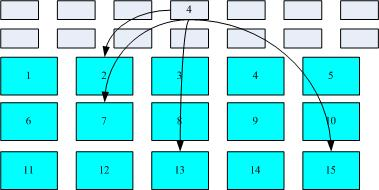
FAT 格式文件系统类似于链表的方式,容易产生碎片,需要进行磁盘整理:
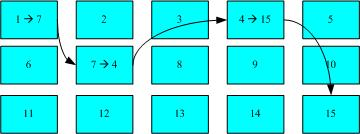
NTFS 与 ext 都是日志型文件系统,它们的延迟写入技术与预分配机制能够保证尽量写入连续的区块,所以一般不需要磁盘整理。
文件系统格式化时,其 inode 与数据区块的数量、大小就已经分配好了,一般情况下只能通过格式化来修改。区块大小通常有 1K、2K、4K,要结合实际使用设置合理的区块大小,以避免磁盘空间的浪费。
ext2 中的 inode 大小为 128B(ext4 与 xfs 可以设置为 256B),其中文件权限/属性记录区域占 68B,剩余 60B 的区域用于记录数据区块的指针 (一个指针占 4B),其中 12 个是直接寻址,剩下 3 个分别是 1 个间接寻址,1 个二级间接寻址,1 个三级间接寻址。如下图所示:
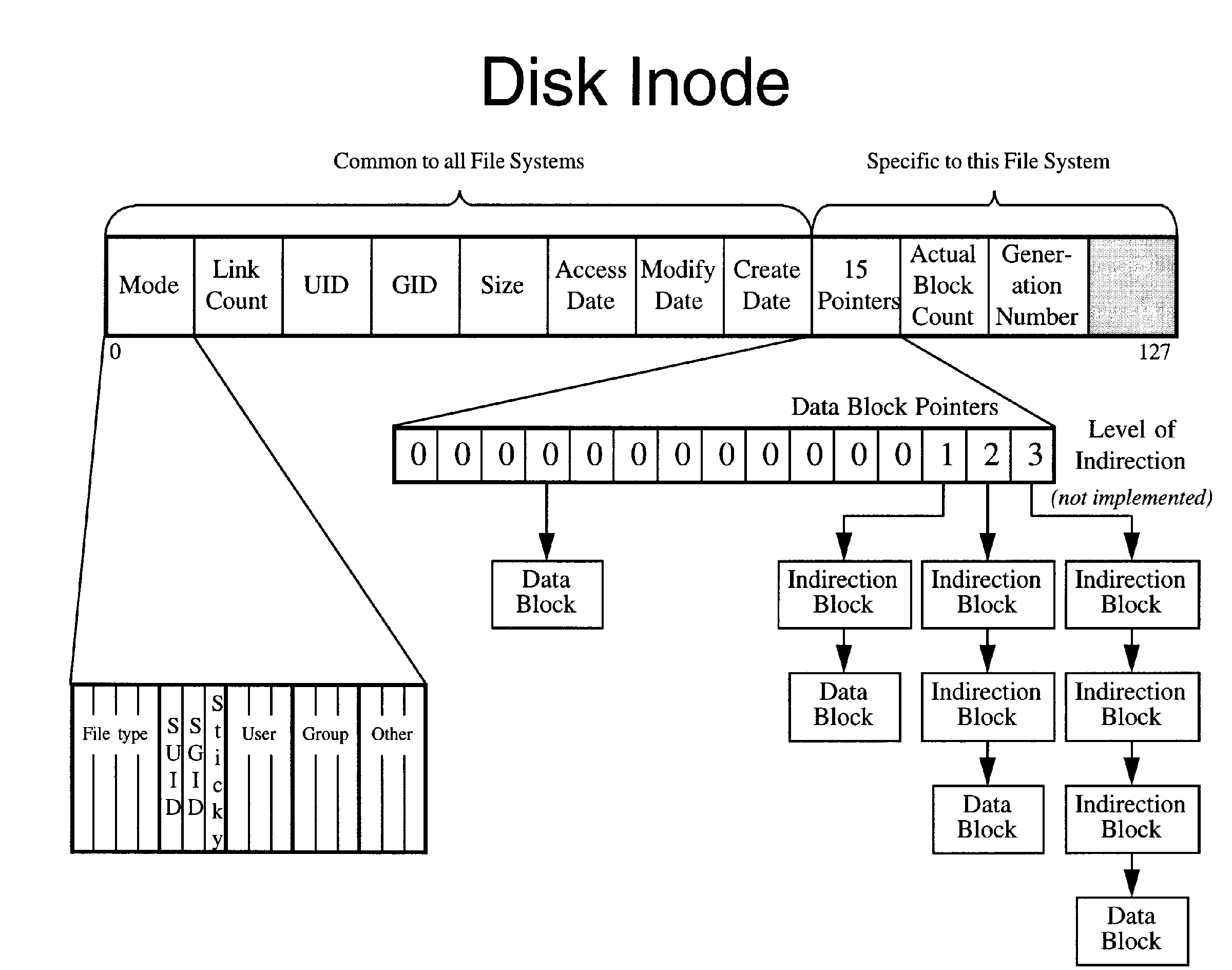
当区块大小为 1K 时,单文件最大 size = ?
∵ 一个指针占 4B,1K = 256 * 4B
∴ 1K 大小的区块可以放 256 个指针
∴ maxSize =12*1K + 256*1K + 256*256*1K + 256*256*256*1K
∵ 等比数列求和公式:Sn=a1(1-q^n)/(1-q)
∴ 约等于 16G
文件系统常用命令
df、du
- df:列出文件系统的整体磁盘使用量
df [参数] [文件/目录]
参数:
-a:列出所有的文件系统信息;
-k:以 KB 为单位;
-m:以 MB 为单位;
-h:以易读的 GB, MB, KB 等格式为单位;
-H:以 M=1000K 取代 M=1024K 的进位方式;
-T:连同该 partition 的 filesystem 名称 (例如 ext3) 也列出;
-i:不用硬盘容量,而以 inode 的数量来显示
# 输出:
# Filesystem     Type         Size  Used Avail Use%   Mounted on
#    分区      文件系统类型     大小  已用 可用  已用占比  挂载点

# 当参数后面跟文件/目录时,只会展示当前文件/目录所在文件系统的信息- du:列出指定文件/目录的磁盘使用量
du [参数] <文件/目录>
参数:
-a:列出所有文件与目录容量,不加此参数默认仅列出目录容量;
-h:以易读的 GB, MB, KB 等格式为单位;
-s:列出文件/目录总容量;
-S:仅列出当前目录下的文件的总容量,不包含子目录及子目录下的文件;
-k:以 KB 为单位;
-m:以 MB 为单位;
# 后接 | sort -nr 可以由大到小排序,r 表示倒序
# eg: 列出 /etc 下各子文件/目录的大小,由大到小取前10个
du -sh /etc/* | sort -nr | head -n 10
ln
- 硬链接:不能跨文件系统、不能链接目录,本质是在当前目录的数据区块中增加了一个文件名 ⇒ inode 编号的记录,所以不会消耗额外的 inode;
- 软连接:即符号链接、快捷方式,相当于创建了一个新文件,会额外消耗 inode 与 数据区块。
# 创建硬链接
ln <源文件> <新文件>
# 创建软连接,s 表示 symbolic link
ln -s <源文件/目录> <新文件/目录>
tar
# 命名约定
*.tar       tar 打包但未压缩;
*.tar.gz    tar 打包且经过 gzip 压缩;
*.tar.bz2   tar 打包且经过 bzip2 压缩;
*.tar.xz tar 打包且经过 xz 压缩;- tar
# -c 压缩
tar -zcvf xxx.tar.gz 欲压缩的文件/目录
# -x 解压缩
tar -zxvf xxx.tar.gz -C 解压到哪里
# -t 查看
tar -ztvf xxx.tar.gz

# 参数
-z 表示使用 gzip
替换为 -j 表示使用 bzip2
替换为 -J 表示使用 xz
-v 表示详细输出
-f 后接 filename,所以必须放在最后
-C 后接解压位置
-p 表示保留原有权限与属性,常用于备份
mount
# 列出当前挂载信息
mount -l
# 按照 /etc/fstab 中的配置挂载所有磁盘
mount -a
# 挂载文件系统(分区)到指定目录:mount <文件系统> <目录>
mount /dev/sda1 /mnt/sda1

# eg:挂载、卸载光盘
mkdir /media/cdrom
mount /dev/cdrom /media/cdrom
umount /media/cdrom

# eg:挂载镜像
mount -o loop /root/centos5.2_x86_64.iso /mnt/centos_dvd
dd
使用 dd 命令创建一个大文件,然后格式化为指定的文件系统,再进行挂载,用以方便解决前期磁盘分区不合理的问题。这个大文件称为 Loop 文件。
# 创建一个 512M 大小的文件
dd if=/dev/zero of=/home/loopdev bs=1M count=512
# if,input file,/dev/zero 会一直输出 0
# of,output file,目标文件
# bs,每个 block 大小
# count,共有几个 block

# 格式化为 ext3
mkfs -t ext3 /home/loopdev
# 挂载
mount -o loop /home/loopdev /media/cdrom/- dd 一个 swap 来挂载
dd if=/dev/zero of=/tmp/swap bs=1M count=1024
mkswap /tmp/swap    # 格式化
swapon /tmp/swap    # 启用
swapoff /tmp/swap   # 关闭
free # 查看