安装
背景:
- 安装 Win10 + LinuxMint20.3 双系统
- 固态 + 机械
- UEFI + GPT
步骤
步骤:
- 先安装 Windows 再安装 Linux;
- 在 Windows 磁盘管理中压缩出空白卷,供 Linux 使用;
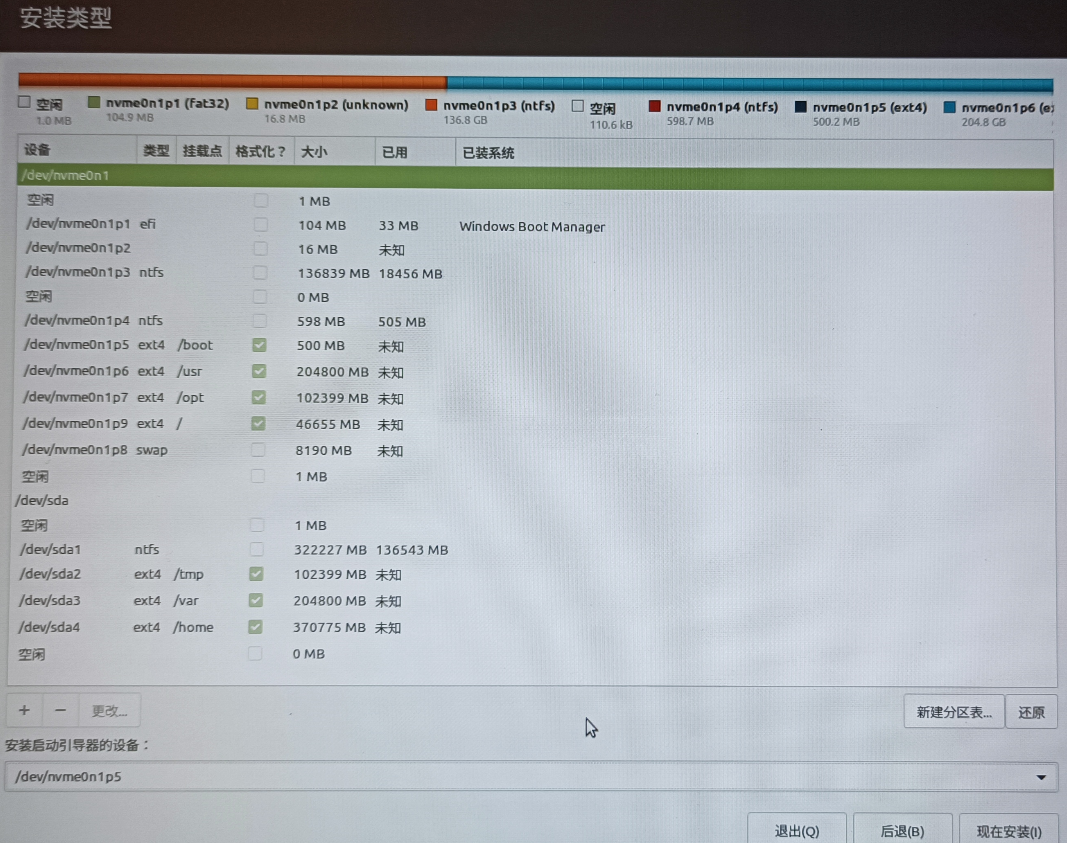
- 分区时读多写少的 (/、usr、opt) 放固态,swap 也放固态;写操作较多的 (tmp、var) 放机械,剩下的机械全分给 home;
- 注意划分出一个
/boot分区,并将启动引导器安装在该分区,如下图。
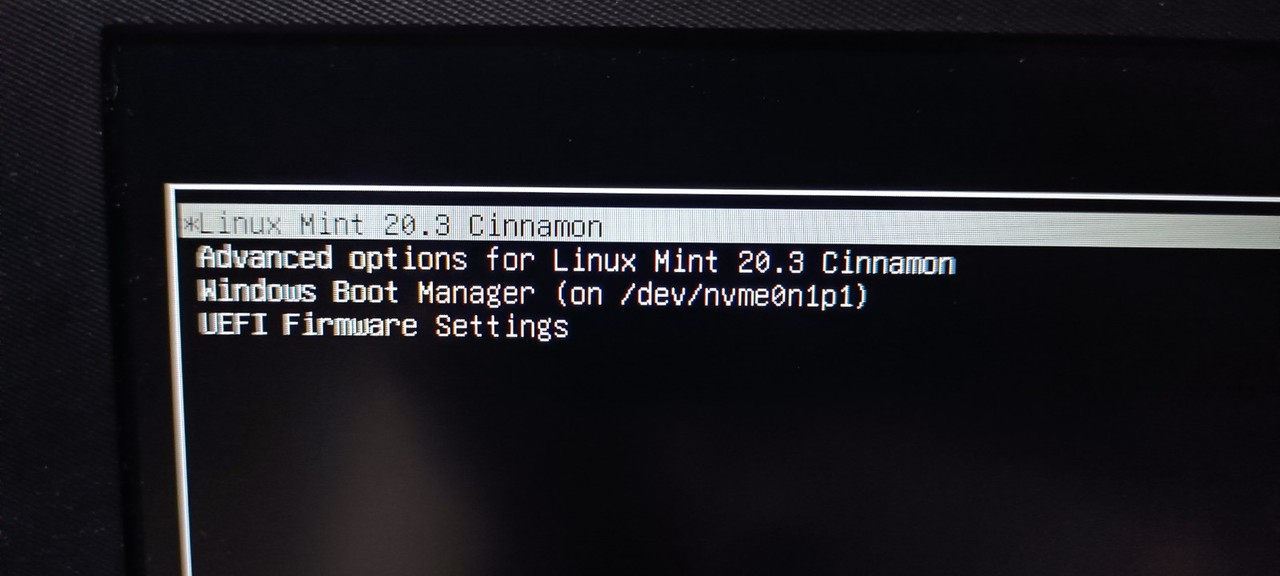
安装完成后重启,发现没有引导选项,直接进入了 Windows。对于 BIOS+MBR,可以使用 Windows 引导 Linux 启动,使用 EasyBCD 软件设置新增一个启动项即可。而对于 UEFI+GPT 需要在 BIOS 中的 UEFI 启动项设置中,将 Linux 的启动优先级提高。重启即可进入 grub 界面,选择 Windows 或 Linux 启动。
安装完成后修改分区
分区时不小心给
/tmp了 100G,太多了,想要压缩下并分配给/home;由于分区在物理磁盘上是连续的,上面的分区顺序又比较煞笔(tmp—var—home),所以需要先压缩 tmp 的空间,删除 var,重新创建 var,删除 home,重新创建 home。或许后面可以体验一下 LVM。
此时的分区状态:tmp—var—home
- 要将 tmp 分区压缩,就得先将 tmp 脱机(unmount),然后才能压缩卷,然而在系统使用中难以直接将 tmp 脱机,可以选择进入单人维护模式(只会挂载
/目录)或直接使用 u 盘进入 live 系统进行分区操作,里面有图形化分区工具,如下图所示。
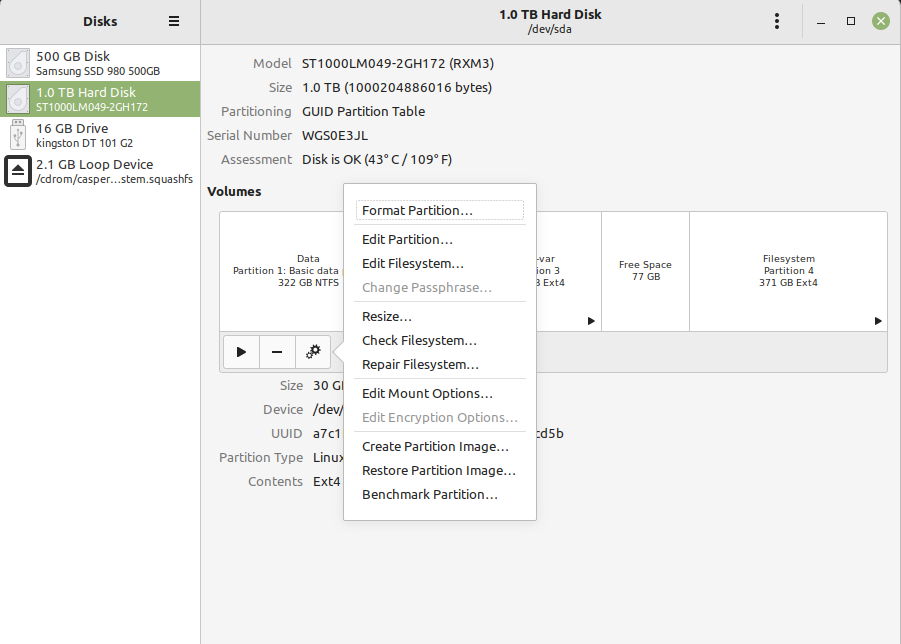
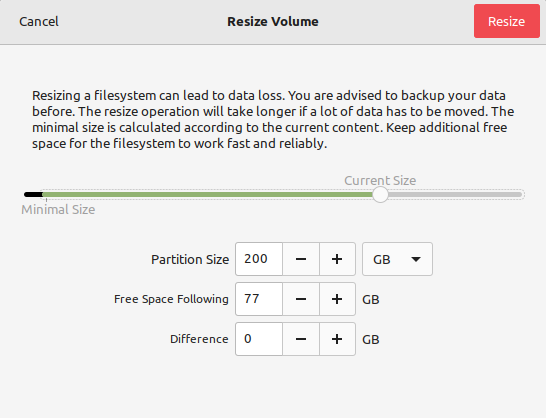
此时的分区状态:tmp— 空白卷 —var—home
2. 删除 var 分区时,需要先将 var 中的内容复制到其他分区进行备份(注意 包含隐藏文件),然后删除 var 分区,此时空白卷就合并了,重新创建 var 分区并选择大小。创建完成后,将之前备份的文件还原回去。
此时的分区状态:tmp—var— 空白卷 —home
3. 同上面操作一样,备份 home 中的内容 ⇒删除 home⇒重新创建 home⇒还原 home 内容。
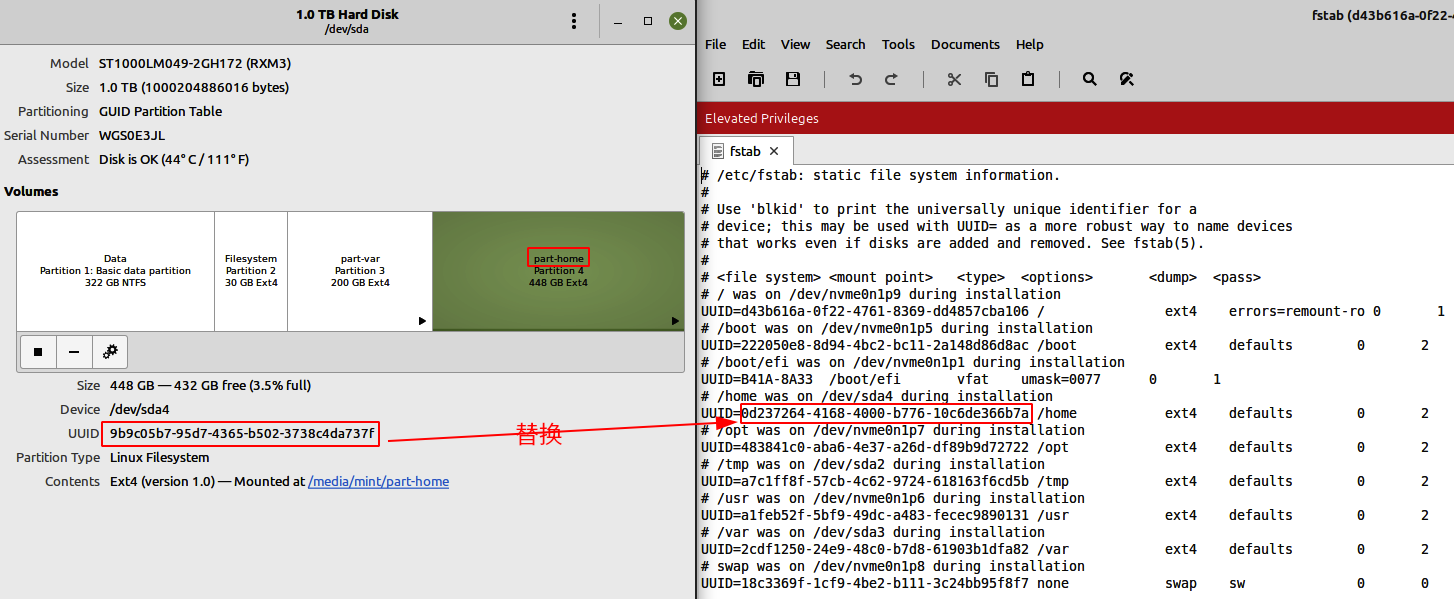
4. 到这一步还没完,由于删除并重新创建了分区,所以分区的 UUID 发生了改变,需要修改 /etc/fstab 文件的内容,将 UUID 一列修改为最新的值,否则重启后将不能正确挂载 var 和 home 目录。
软件清单
apt 常用操作
| 命令 | 说明 |
|---|---|
| apt-cache search package | 搜索包 |
| apt-cache show package | 展示包的相关信息 |
| apt-cache depends package | 查看使用哪些依赖 |
| apt-cache rdepends package | 查看被哪些包依赖 |
| apt-get update | 更新软件源 |
| apt-get upgrade | 更新已安装的包 |
| apt-get install package | 安装指定包 |
| apt-get remove package | 卸载软件包 |
| apt-get purge package | 卸载并清除软件包的配置 |
| apt-get autoremove | 清理无用的包 |
| apt-get autoclean | 删除已下载的旧包文件 |
| apt-get source package | 下载该包的源代码 |
| apt-get download package | 下载指定的二进制包到当前目录 |
| apt list —installed | 列出已安装的包 |
系统
-
# 安装rust环境,执行如下命令,输入 1 并回车 curl --proto '=https' --tlsv1.2 -sSf https://sh.rustup.rs | sh # 执行以下命令验证上一步安装成功 rustup override set stable rustup update stable # 安装其他依赖 sudo apt-get install cmake pkg-config libfreetype6-dev libfontconfig1-dev libxcb-xfixes0-dev libxkbcommon-dev python3 # 下面的命令都在源码根目录中执行(编译) cargo build --release # 配置 DesktopEntry sudo cp target/release/alacritty /usr/local/bin sudo cp extra/logo/alacritty-term.svg /usr/share/pixmaps/Alacritty.svg sudo desktop-file-install extra/linux/Alacritty.desktop sudo update-desktop-database # 配置 man page sudo mkdir -p /usr/local/share/man/man1 gzip -c extra/alacritty.man | sudo tee /usr/local/share/man/man1/alacritty.1.gz > /dev/null gzip -c extra/alacritty-msg.man | sudo tee /usr/local/share/man/man1/alacritty-msg.1.gz > /dev/null # 配置 Shell completions # for zsh mkdir -p ${ZDOTDIR:-~}/.zsh_functions echo 'fpath+=${ZDOTDIR:-~}/.zsh_functions' >> ${ZDOTDIR:-~}/.zshrc cp extra/completions/_alacritty ${ZDOTDIR:-~}/.zsh_functions/_alacritty # for bash echo "source $(pwd)/extra/completions/alacritty.bash" >> ~/.bashrc mkdir -p ~/.bash_completion cp extra/completions/alacritty.bash ~/.bash_completion/alacritty echo "source ~/.bash_completion/alacritty" >> ~/.bashrc # 将配置文件复制到 ~/config/alacritty/alacritty.yml # 主题 https://github.com/eendroroy/alacritty-theme -
Flameshot* 截图工具
-
VLC* 视频播放器
-
Diodon* 剪贴板
-
Filezilla* FTP 工具
-
freerdp2-x11* 远程桌面
- freerdp 官网
- 替代品:Remmina、Vinagre
# 使用 xfreerdp -f /u:username /p:pwd /v:ip:port # 说明 -f 表示全屏 ctrl + alt + enter 切换全屏 -
Neovim* vim 加强版
-
Zsh* shell 解释器
# 查看当前所有 shell cat /etc/shells # 执行命令,修改当前用户默认shell chsh -s /bin/zsh # 验证是否设置成功 grep 用户名 /etc/passwd # 注销后下次生效 # 安装 oh-my-zsh(需要代理) sh -c "$(wget https://raw.github.com/ohmyzsh/ohmyzsh/master/tools/install.sh -O -)" # 安装 oh-my-zsh 主题 powerlevel9k git clone https://github.com/bhilburn/powerlevel9k.git ~/.oh-my-zsh/custom/themes/powerlevel9k # vim ~/.zshrc 切换主题 ZSH_THEME="powerlevel9k/powerlevel9k" # 安装 Powerline Fonts 或 Nerd Fonts(在现有字体集上 patch 了一些特殊符号),这里使用 Powerline Fonts git clone https://github.com/powerline/fonts.git cd fonts ./install.sh # powerlevel9k 默认使用 Powerline,如果使用 Nerd 的话,需要修改 .zshrc 配置,在指定主题的配置前添加 POWERLEVEL9K_MODE='nerdfont-complete' # 在终端模拟器(Alacritty)中配置字体 # 编辑 ~/.config/alacritty/alacritty.yml font: normal: family: Source Code Pro for Powerline style: Regular bold: family: Source Code Pro for Powerline style: Bold italic: family: Source Code Pro for Powerline style: Italic bold_italic: family: Source Code Pro for Powerline style: Bold Italic -
Ranger* 命令行文件管理器
# 为了在 ranger 中显示图片,需要安装 w3m-img
sudo apt-get install w3m-img
# 生成默认配置,位置~/.config/ranger/rc.conf
ranger --copy-config=all
# 配置修改
set preview_images true
set preview_images_method w3m- fzf* 模糊查询
- htop* 交互式的进程管理器
- Conky* 基于 X 的系统监视器
- Stacer* 系统监视与管理
- Gufw* 防火墙管理
办公
开发
-
sublimeText*
-
sublimeMerge*
-
Dbeaver*
-
- ZF3R0-FHED2-M80TY-8QYGC-NPKYF
-
- 下载 8u202 是最后一个免费版本。
- 删除自带的 jdk:
sudo apt-get purge openjdk\*
-
- 通过 nvm 安装 node,进行版本管理
# 安装 nvm
curl -o- https://raw.githubusercontent.com/nvm-sh/nvm/v0.39.1/install.sh | bash
# 在 .zshrc 中追加两行
export NVM_DIR="$([ -z "${XDG_CONFIG_HOME-}" ] && printf %s "${HOME}/.nvm" || printf %s "${XDG_CONFIG_HOME}/nvm")"
[ -s "$NVM_DIR/nvm.sh" ] && \. "$NVM_DIR/nvm.sh" # This loads nvm

# 列出远端的 lts 版本
nvm ls-remote --lts
# 默认下载 latest 版本
nvm install node
# 下载指定版本
nvm install x.x.x
# 下载最新lts
nvm install --lts
# 卸载指定版本
nvm uninstall x.x.x
# 列出已安装版本
nvm ls
# 切换到指定版本
nvm use x.x.x
# 显示当前版本
nvm current
# 添加安装源
curl -fsSL https://download.docker.com/linux/ubuntu/gpg | sudo gpg --dearmor -o /usr/share/keyrings/docker-archive-keyring.gpg

# $(lsb_release -cs) 换为Mint基于的Ubuntu版本,如 focal
echo "deb [arch=$(dpkg --print-architecture) signed-by=/usr/share/keyrings/docker-archive-keyring.gpg] https://download.docker.com/linux/ubuntu $(lsb_release -cs) stable" | sudo tee /etc/apt/sources.list.d/docker.list > /dev/null

# 镜像源
"registry-mirrors": [
"https://docker.mirrors.ustc.edu.cn",
"http://hub-mirror.c.163.com",
"https://registry.docker-cn.com"
]

# 安装 kubectl
# https://kubernetes.io/docs/tasks/tools/
curl -LO "https://dl.k8s.io/release/$(curl -L -s https://dl.k8s.io/release/stable.txt)/bin/linux/amd64/kubectl"

curl -LO "https://dl.k8s.io/$(curl -L -s https://dl.k8s.io/release/stable.txt)/bin/linux/amd64/kubectl.sha256"
echo "$(cat kubectl.sha256) kubectl" | sha256sum --check

sudo install -o root -g root -m 0755 kubectl /usr/local/bin/kubectl

kubectl version --short- k8s
- 在 docker-desktop 中启用内置的 k8s(会自动安装 kubectl),或使用 minikube (需要手动安装 kubectl)。
其他问题
环境变量
环境变量
以 CentOS7.x 安装 JRE 举例:
注意:
- 如果不是最小安装,需要先卸载自带的 Java 等:
rpm -qa | grep -i java | xargs -n1 rpm -e --nodeps- 前往 Java Archive Downloads - Java SE 8 (oracle.com) 下载 Server JRE (Java SE Runtime Environment) 8u202
指向原始笔记的链接 # 上传并解压 jre 到 /opt/module tar -zxvf server-jre-8u202-linux-x64.tar.gz -C /opt/module/ # 1.可以添加到 /etc/profile 最后面 vim /etc/profile # 观察该文件最后的脚本 for i in /etc/profile.d/*.sh /etc/profile.d/sh.local ; do if [ -r "$i" ]; then if [ "${-#*i}" != "$-" ]; then . "$i" else . "$i" >/dev/null fi fi done # 作用是让 /etc/profile.d/ 下以.sh结尾的文件中配置的环境变量生效 # 2.故也可以在该文件夹下创建 xxx.sh 配置环境变量 vim /etc/profile.d/my_env.sh # 添加: #JAVA_HOME export JAVA_HOME=/opt/module/jdk1.8.0_202 export PATH=$PATH:$JAVA_HOME/bin # 生效一下 source /etc/profile # 验证 java -version java version "1.8.0_202" Java(TM) SE Runtime Environment (build 1.8.0_202-b08) Java HotSpot(TM) 64-Bit Server VM (build 25.202-b08, mixed mode)
桌面快捷方式
Circular transclusion detected: OS/Linux基本设置与常见问题