选择器
基本选择器
| 语法 | 说明 |
|---|---|
| * | 通配选择器 |
| h1 | 元素选择器 |
| .类名 | 类选择器 |
| id | id 选择器 |
| abc | 交集选择器,多个选择器贴在一起, 使用元素选择器时只能元素名.类名 |
| 选择器 1,选择器 2 | 并集选择器,多个选择器逗号隔开 |
| a b c | 后代选择器,多个选择器空格隔开 |
| a>b | 儿子选择器,多个选择器 > 隔开 |
| a+b | 相邻兄弟选择器 (只能选中下面紧紧相邻的兄弟) |
| a~b | 通用兄弟选择器 (只能选中下面的兄弟) |
| [a] | 属性选择器,选中具有 a 属性的元素 |
| [a=“1”] | 选中属性 a=1 的元素 |
| [a^=“1”] | 选中属性 a 以 1 开头的元素 |
| [a$=“1”] | 选中属性 a 以 1 结尾的元素 |
| [a*=“1”] | 选中属性 a 包含 1 的元素 |
伪类选择器
伪类选择器 用于选中处于某种特定状态的元素,以 : 开头。
link 超链接,只能用于 a 标签
visited 超链接被访问后,只能用于 a 标签
hover 鼠标悬浮时
active 鼠标点击时
/*状态具有顺序,上面四个连用时顺序必须是 lvha*/

focus 获取焦点时,只适用于表单类元素
标准流
标准流是默认的布局模式,元素按照文档的顺序从上到下、从左到右排列。块级元素占据整行,而内联元素则在同一行内与其他内联元素并排显示。
块元素:独占一行,可以直接设置宽高,默认宽度是父容器的 100%,脱离标准流后大小默认为内容大小。例如:div、p、h1 等。
行内元素:默认是内容的宽高,不可以直接设置。脱离标准流后,可以设置宽高。内部只能放行内元素,存在一个特例:<a> 标签可以包含块级元素。例如:span、a、strong 等。
行内块元素:可以设置宽高,例如 img、input、button 等。
转换:
- 使用
display:block将元素转换为块级元素。 - 使用
display:inline将元素转换为行内元素。 - 使用
display:inline-block将元素转换为行内块元素。
盒子模型
所有 HTML 元素都可以看成一个盒子。
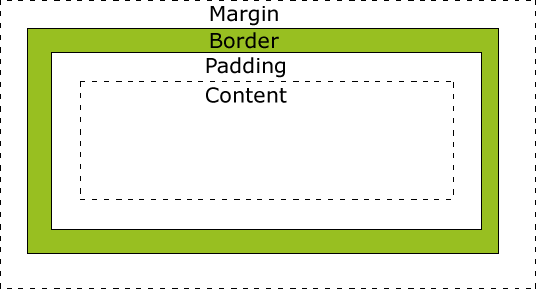
border:边框,会影响盒子大小,即盒子的实际大小需要加上边框尺寸。
样式:solid、dashed、dotted……
使用 border-collapse:合并单元格的边框。
padding:内边距,即盒子和内容的距离。
| 写法 | 说明 | |
|---|---|---|
| padding:5px | 上下左右都 5 | |
| padding:5px 10px | 上下 5,左右 10 | |
| padding:5px 10px 20 px | 上 5 左右 10 下 20 | |
| padding:5px 10px 15 px 20px | 上右下左 |
内容显示不下的时候会撑开盒子,但有不会撑开盒子的情况:
- 没有设置盒子宽度的时候,盒子默认和父元素一样宽,不会被撑宽。
- 设置 box-sizing: border-box;
margin:外边距,即盒子与盒子的距离。
写法和 padding 一样。
- 块级盒子水平居中:指定宽度后设置
margin:0 auto - 行元素居中,给它的父元素设置
text-align: center - 块级嵌套子元素设置垂直外边距会使父元素塌陷。解决方案:
- 给父元素定义上边框
- 给父元素设置 padding
- 给父元素添加 overflow: hidden
- 让父元素浮动或者脱离标准流
- 清除内外边距。
{margin:0;padding:0} - 为了兼容性,行内元素尽量只设置左右 margin,想要设置上下 margin,可以转化为块元素。
样式
- 圆角边框:border-radius:length
- 盒子阴影:box-shadow
| 值 | 说明 | |
|---|---|---|
| h-shadow | 必需,水平阴影 | |
| v-shadow | 必需,垂直阴影 | |
| blur | 模糊距离 | |
| spread | 阴影尺寸 | |
| color | 颜色 | |
| inset | 外部阴影 ⇒ 内部阴影 |
浮动
- 作用:让块级元素排在一行,而且顶部对齐。
- 不保留原位置,会脱离标准流。
- 注意:浮动只会影响其后面的标准流,不会影响前面的标准流。
- 通常我们会使用一个标准父盒子来约束浮动子盒子。
- float 元素具有行内块元素的特性。例如:
- 给 <span> 加上 float,可以直接设置宽高,而不必使用 display 转换为块级元素。
- 给 <p> 加上 float,在不设置宽度的前提下,宽度会变为和内容一样的大小,不再是父元素宽度的 100%。
- 清除浮动:
- why:有时用于约束浮动子盒子的标准父盒子,不好给出 height,我们希望子盒子撑开父盒子。但实际效果是,因为子盒子是浮动元素,脱离标准流,如果没给父盒子 height 的话,父盒子的 height 就会塌陷,并不会被撑开,这时候就需要清除浮动。
- 清除策略:
- 在父盒子内部,最后一个浮动元素后面,再加上一个普通盒子 (块级元素),添加属性
clear:both,清除浮动的影响。缺点是引入了新的标签。 - 给父盒子添加 overflow 属性,值为 hidden、auto 或 scroll 都行。
- 伪元素法(推荐):相当于第一种方法,在后面生成了一个新块,避免在代码中直接引入新标签。
- 在父盒子内部,最后一个浮动元素后面,再加上一个普通盒子 (块级元素),添加属性
<div class="clearfix" >
  <div style="float:left"></div>
</div>

.clearfix:after{
  content:"";
  display:block;
  height: 0;
  clear:both;
  visibility: hidden;
}
// IE 6、7 专有
.clearfix{
  *zoom: 1;
}
定位
- 定位模式:
positionstatic:默认,相当于标准流,不能加边偏移。relative:相对定位。- 总是相对于自己原来的位置偏移。
- 位置保留,不脱离标准流。
- 通常用于限制绝对定位(子绝父相)。
absolute:绝对定位。- 总是相对于最近一个带有定位模式的父元素进行偏移。
- 若父元素都没有定位模式,则相对于浏览器 document 元素进行偏移。
- 位置不保留,脱离标准流。
fixed:固定定位。- 总是相对于浏览器的可视窗口进行偏移。
- 位置不保留,脱离标准流。
sticky:粘性定位。- 相对于可视窗口偏移。
- 必须配合边偏移使用。
- 边偏移:标准流和浮动不能使用。
- z-index:只有带有定位模式的盒子才能有。
- 数值越大,盒子越往上层,相等时,按照书写顺序,后来者居上。
- 注意:类似于浮动,使用了定位模式的元素具有行内块元素的特点:
- 行内元素加了绝对、固定定位可以直接设置宽高。
- 块级元素加了绝对、固定定位,默认为内容的宽高。
例子
其他
- 单行文字垂直居中:line-height 设置为容器 height
- 文字缩进:text-indent:2em
- 图片文字对齐:vertical-align:bottom | middle | top
背景图片
背景图片:background-image:url(url)
不平铺:background-repeat:no-repeat
定位:background-position:x y,可以跟坐标或者方位词
是否滚动:background-attachment:scroll (默认)、fixed
文字溢出隐藏
- 单行:
.single-line-ellipsis {
    /*强制不换行*/
    white-space: nowrap;
    /*超出部分隐藏*/
    overflow: hidden;
    /*多余文字使用省略号代替*/
    text-overflow: ellipsis;
}- 多行:
.multi-line-ellipsis {
    overflow: hidden;
    text-overflow: ellipsis;
    /*! autoprefixer: off */
    display: -webkit-box;
    /*第几行后面省略*/
    -webkit-line-clamp: 2;
    -webkit-box-orient: vertical;
    /*! autoprefixer: on */
    word-break: break-all
}
隐藏滚动条,但保留滚动功能
// 隐藏滚动条,但保留滚动功能
.hide-scrollbar::-webkit-scrollbar {
  /*Chrome、Safari、Opera*/
  display: none;
}
.hide-scrollbar {
  /*IE、Edge*/
  -ms-overflow-style: none;
  /*Firefox*/
  scrollbar-width: none;
}
滚动条美化
/*滚动条美化*/
::-webkit-scrollbar-thumb {
  background-color: hsla(0,0%,100%,.1);
  outline-offset: -2px;
  outline: 2px solid #fff;
  -webkit-border-radius: 4px
}
:hover::-webkit-scrollbar-thumb {
  background-color: #d2d2d2
}
::-webkit-scrollbar-thumb:hover {
  background-color: #bababa;
  -webkit-border-radius: 4px
}
::-webkit-scrollbar {
  width: 8px;
  height: 8px
}
::-webkit-scrollbar-track-piece {
  -webkit-border-radius: 0
}
引用 ttf 字体
@font-face {
    font-family: 'xxx';
    src: url('../fonts/xxx.TTF') format('truetype');
}