Overview
LXC
LXC 是 Linux Containers(Linux 容器)的缩写,是一个开源的包含了一系列工具、模板和库的 Linux 容器运行时,为用户提供了方便的接口来创建和管理容器,致力于创造一个无限接近标准 Linux 系统但不需要独立内核的环境。
依赖于内核提供支持,LXC 目前使用到的内核特性如下:
- Kernel namespaces (ipc, uts, mount, pid, network and user)
- Apparmor and SELinux profiles
- Seccomp policies
- Chroots (using pivot_root)
- Kernel capabilities
- CGroups (control groups)
容器 是一个或一组与 OS 其他部分隔离开来的进程,运行这些容器(进程)所需的依赖与配置都是由一个 镜像 文件提供,具有高度一致性与可移植性,是操作系统层面的虚拟化,与硬件层面的虚拟化相比,容器更加轻量。
Docker
Docker 作用与 LXC 类似,是一套 Linux 容器的运行时环境,提供了一个管理容器整个生命周期的平台。
可以理解为 Docker 是运行和管理容器的引擎(Docker Engine),采用 CS 架构,主要部分包括:
- A server with a long-running daemon process
dockerd. - APIs which specify interfaces that programs can use to talk to and instruct the Docker daemon.
- A command line interface (CLI) client
docker.
容器与 VM 的区别
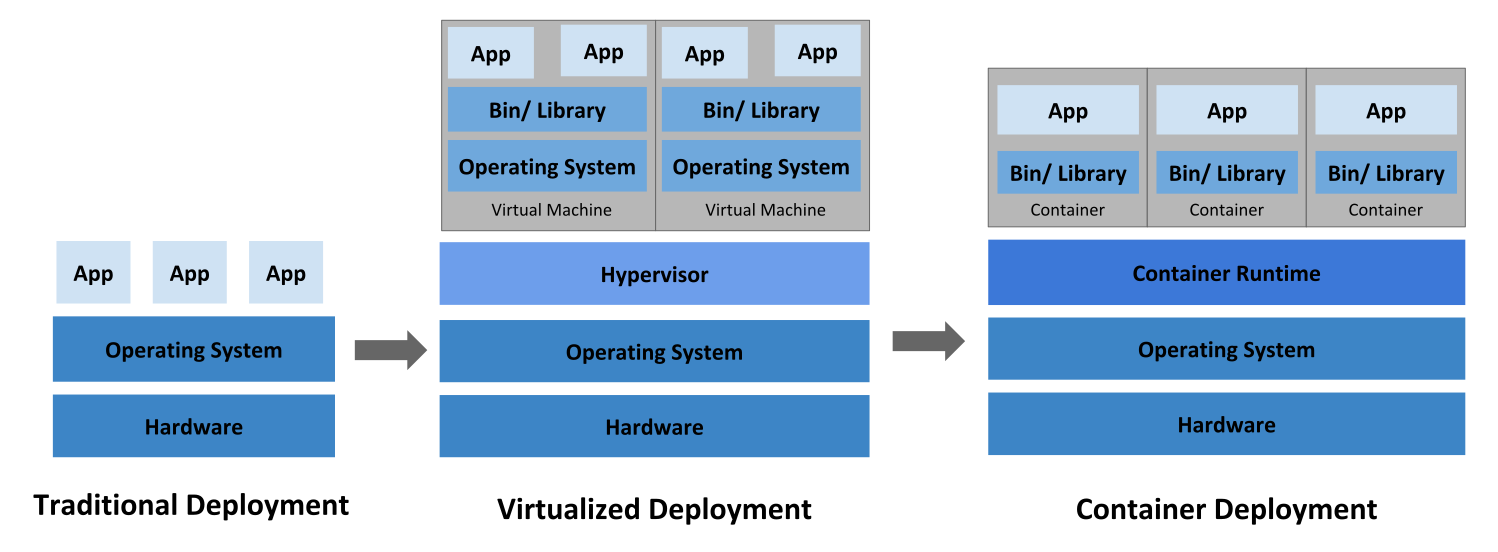
- 传统物理机部署,难以定义每个应用程序的资源边界,如一个物理机上运行多个程序,其中一个占有太多资源,会导致其他应用程序性能下降。分开部署又不能充分利用物理机资源,提高了成本。
- 虚拟机部署,解决了资源分配问题,但是难以高效的利用物理机资源。
- 容器部署,类似于虚拟机,但只包含最基本的文件系统、进程空间、网络等必备组件,且隔离性较低,不同容器可以共享系统资源。
容器的优点
- 更高效的利用系统资源
- 更快速的启动时间
- 一致的运行环境
- 持续交付和部署
- 更轻松的迁移
- 更轻松的维护和扩展
镜像地址配置
Get Docker | Docker Documentation
设置 Docker 镜像源下载地址
sudo nano /etc/docker/daemon.json
# 添加如下内容:
{
  "registry-mirrors": [
    "https://docker.mirrors.ustc.edu.cn",
	  "https://hub-mirror.c.163.com/"
  ]
}
# 重启
sudo systemctl daemon-reload && \
sudo systemctl stop docker.service && \
sudo systemctl stop docker.socket && \
sudo systemctl start docker.service && \
sudo systemctl start docker.socket
常用命令
使用 docker xx --help 列出某具体指令的帮助信息。
镜像操作
docker search xxx搜索镜像- —limit n 只展示前 n 个镜像
docker images查看镜像- -a 查看所有镜像
- -q 只列出 id
docker pull id/name拉取镜像- name:tag 拉取指定版本镜像
docker system df查看镜像占用空间信息docker rmi id/name:tag删除镜像- -f 强制删除镜像(可删除正在运行的容器关联的镜像)
docker rmi -f $(docker images -qa)删除所有镜像
容器操作
docker ps查看正在运行的容器-a查看所有容器-l查看最近创建的一个容器-n查看最近创建的 n 个容器-q只显示 id
docker run从镜像创建容器-i—interactive,Keep STDIN open even if not attached-t与 -i 连用,立即返回一个 tty-d守护式运行-e声明环境变量--name容器命名-v hostDir : containerDir目录映射-p hostPort : containerPort指定端口映射-P随机端口映射--rm一次性容器,结束后自动删除
docker start/stop/restart/kill id/name启停容器docker inspect id查看容器配置信息docker top id查看容器 top 信息docker rm id删除容器,无法删除运行中的容器-f强制删除
docker cp containerId:path path文件拷贝(双向的)docker logs id查看容器日志- 退出容器,以 -it 方式创建的的容器,在 exit 后会自动停止,使用
ctrl+p+q退出则不会停止。 - 重新进入,使用
docker exec -it name /bin/bash重新进入后再 exit 不会停止,而使用docker attach id重新进入再 exit 会停止容器,区别在于 attach 进入的是启动容器时创建的终端。 - 自动退出,当没有前台应用运行时,容器就会自动退出,所以创建时都会加 -i 参数。
举例
# 交互式创建
docker run -it --name=myubuntu ubuntu:latest /bin/bash
# 守护式创建
docker run -di --name=myubuntu ubuntu:latest
# 进入容器,注意与attach的区别
docker exec -it myubuntu2 /bin/bash
# 目录与端口映射
docker run -di --privileged=true -v /host:/container[:rw/ro] --name=myubuntu ubuntu
docker run -di --name=my_redis -p 6379:6379 redis
# 文件拷贝
docker cp test.conf myubuntu:/usr/local
docker cp myubuntu:/usr/local/test.conf test.conf
移植
根据容器生成镜像
docker export containerId > xxx.tar将 容器 整个导出为快照- 或
docker export -o xxx.tar containerId
- 或
cat xxx.tar | docker import - user/name:tag根据导出的快照,生成新的 镜像
镜像备份与加载
docker save imageId/imageName > xxx.tar备份 镜像- 或
docker save -o xxx.tar imageId/imageName
- 或
docker load -i xxx.tar恢复 镜像
注意:使用 imageId,镜像恢复出来会没有名字,推荐使用 imageName,使用 tag docker tag [镜像 id] [新镜像名称]:[新镜像标签] 可以给没有名字的镜像重新打标签。
分层构建
Docker 分层概念
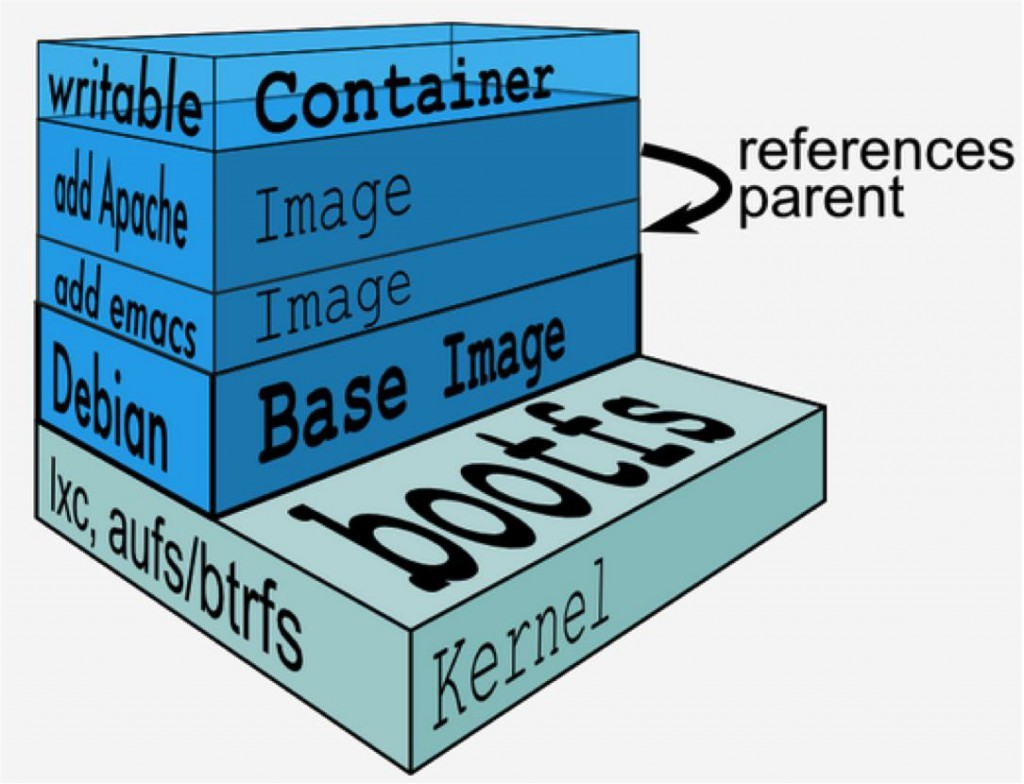
联合文件系统(UnionFS)是一种 分层的 轻量级高性能的文件系统,可以将对文件系统的修改作为一次次提交来层层合并。Docker 镜像的构建就依赖于 UnionFS,提高了镜像的复用性、定制性、移植性。
docker commit containerId targetImageName:tag提交容器副本,使之成为新的镜像- -m 描述信息
- -a 作者信息
数据卷
按照 Docker 最佳实践的要求,容器不应该向其存储层内写入任何数据,容器存储层要保持无状态化。所有的文件写入操作,都应该使用数据卷(Volume)、或者绑定宿主目录,在这些位置的读写会跳过容器存储层,直接对宿主(或网络存储)发生读写,其性能和稳定性更高。数据卷的生存周期独立于容器,容器消亡,数据卷不会消亡。因此,使用数据卷后,容器可以随意删除、重新 run,数据却不会丢失。(引用自 http://dockone.io/article/6051)
数据卷就是宿主机的目录或文件,可以由 docker 挂载到一个或多个容器(共享),它不属于联合文件系统,数据的更改不会反映到镜像的更新中,主要目的是用来进行数据的持久化。
docker run -di --privileged=true -v /host:/container[:rw/ro] --name=myu1 ubuntu- 当报
permission deny时使用--privileged=true [:rw/ro]指定只读或可读写,默认为可读写。
- 当报
docker run -di --privileged=true --volumes-from myu1 --name=myu2 ubuntu- 使用
--volumes-from指定与已有容器一样的数据卷挂载规则
- 使用
环境安装
MySQL
[配置参考](Mysql - Official Image | Docker Hub)
docker pull mysql:5.7.44
docker run --name mysql \
-p 13306:3306 \
-v /var/mysql/conf:/etc/mysql/conf.d \
-v /var/mysql/data:/var/lib/mysql \
-v /var/mysql/log:/var/log/mysql \
-e MYSQL_ROOT_PASSWORD=123456 \
-di mysql:5.7.44
为了解决编码问题,新建 my.cnf.
[client]
default-character-set=utf8
[mysqld]
character-set-server=utf8
collation-server=utf8_unicode_ci
# 允许最大连接数
max_connections=200
# 创建新表时将使用的默认存储引擎
default-storage-engine=INNODB
# 时区
default-time-zone=+08:00
# 开启事件调度器
event_scheduler=ON
重启 mysql
docker restart mysql验证
show variables like 'charac%'Nacos
docker pull nacos/nacos-server:v2.2.3
docker run --name nacos01 -e MODE=standalone -p 8848:8848 -p 9848:9848 -d nacos/nacos-server:v2.2.3
Redis
docker run --name redis -p 6379:6379 -d redis
# cli 连接
docker run -it --network container:redis --rm redis redis-cli -h localhost
ZK
docker pull zookeeper
docker run --name zk -p 2181:2181 -d zookeeper
# cli 连接
docker run -it --rm --network container:zk zookeeper zkCli.sh -server
Tomcat
docker pull touchvie/tomcat8-jdk8
docker run -di --name=tomcat01 -p 9090:8080 -v tomcat
访问时发现 404,进入 tomcat 的目录 /use/local/tomcat/,发现 webapps 为空,另有一个 webapps.dist 的文件夹,将 webapps.dist 下的内容复制到 webapps 下即可。
Dockerfile
是一系列命令和参数构成的脚本,用于构建镜像。
编写 - 构建 - 运行
格式:
# Comment
INSTRUCTION arguments
常用指令
-
FROM image_name:tag定义使用哪个基础镜像启动构建流程 -
MAINTAINER user_name<email>声明镜像的创建者 -
WORKDIR path_dir设置工作目录,即进入容器后的默认路径,后面的 CP、CMD 等也使用该工作目录-
可以嵌套使用
WORKDIR /a
WORKDIR b
WORKDIR c
RUN pwd
# a/b/c
-
-
RUN command执行后面的命令-
两种格式
RUN <command>
RUN ["executable", "param1", "param2"]
-
-
ENV key=value设置环境变量,使用 $key 引用 -
EXPOSE <port> [<port>/<protocol>...]暴漏端口 -
USER <user>[:<group>]指定镜像以什么用户去执行,默认 root -
ADD [--chown=<user>:<group>] <src>... <dest>将宿主机文件复制到容器内, 会自动解压 tar 包 -
COPY [--chown=<user>:<group>] <src>... <dest>和 ADD 类似, 但不会自动解压 -
VOLUME xxx容器数据卷 -
CMD指定容器启动后要执行的命令,可以有多个 CMD 指令,但只有最后一个生效,且会被 docker run 最后的指令覆盖 -
ENTRYPOINT和 CMD 类似但不会被 docker run 后面的命令参数覆盖,当同时使用 CMD 时,CMD 后面的内容将作为参数传递给 ENTRYPOINT
构建 JDK8
JRE 下载
Java Archive Downloads - Java SE 8 (oracle.com)
注意下载 Server JRE (Java SE Runtime Environment) 8u202
- 创建一个文件夹并把 jdk8 压缩包拷贝进去
mkdir -p /usr/local/dockerjdk8- 创建一个名为 Dockerfile 的文件
vim Dockerfile- 编辑 Dockerfile:
FROM centos:centos7.9.2009
MAINTAINER henry
WORKDIR /usr/local/java
ADD server-jre-8u202-linux-x64.tar.gz .

# 配环境变量:
ENV JAVA_HOME /usr/local/java/jdk1.8.0_202
ENV CLASSPATH=$JAVA_HOME/lib/dt.jar:$JAVA_HOME/lib/tools.jar:$JAVA_HOME/lib:$CLASSPATH
ENV PATH=$JAVA_HOME/bin:$PATH

RUN echo '---build success---'
CMD /bin/sh
# 开始构建:
docker build -t='jdk:1.8' .
# -t 指定镜像名称
# . 指定 Dockerfile 的路径私有仓库
仓库本身也是一个镜像
- 使用步骤
-
拉取镜像
docker pull registry -
启动仓库容器
docker run -di --name=myregistry -p 5000:5000 -
访问端口下的 /v2/_catalog 能看到一个 json 串则成功
-
修改配置文件 daemon.json 让 docker 信任私有仓库地址
vi etc/docker/daemon.json # 添加一段配置: "insecure-registries":["ip:端口号(5000)"] -
重启服务
systemctl restart docker -
将镜像上传到私有仓库
docker tag jdk1.8 ip:端口号/jdk1.8 docker push ip:端口号/jdk1.8 # 访问端口下/v2/_catalog 验证 -
从仓库下载
# 首先在 daemon.json 中添加信任,然后
docker pull ip:端口号/jdk1.8
网络配置
问题:IP 变动问题、不同容器间的通信、不同 Docker 运行的容器间通信。
命令
Commands: docker network option
  connect     Connect a container to a network
  create      Create a network
  disconnect  Disconnect a container from a network
  inspect     Display detailed information on one or more networks
  ls          List networks
  prune       Remove all unused networks
  rm          Remove one or more networks
网络模式
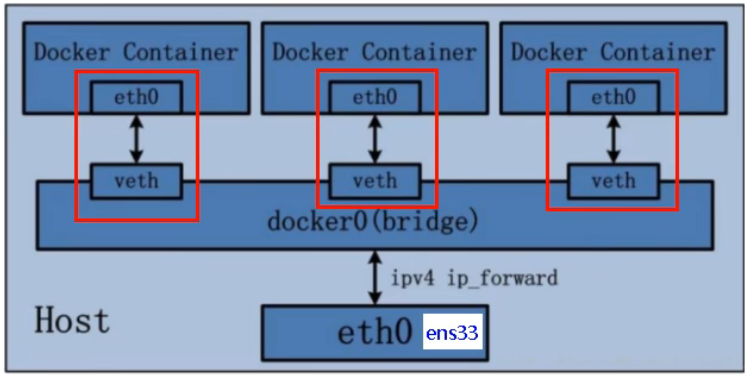
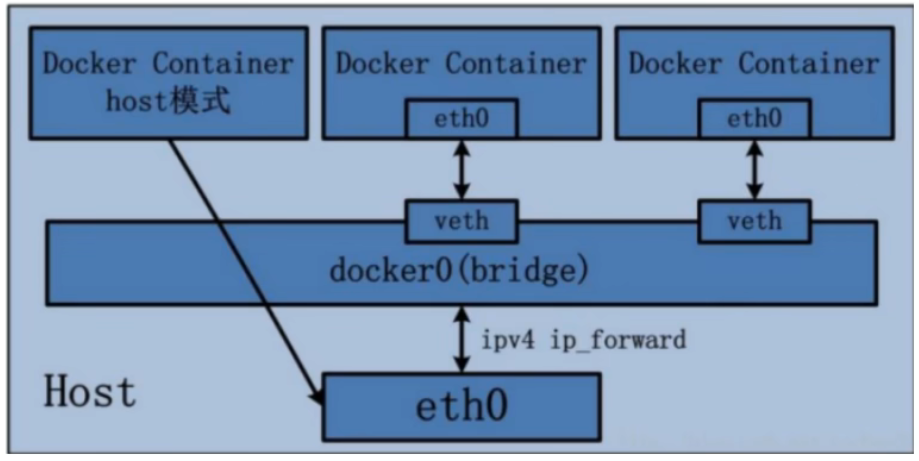
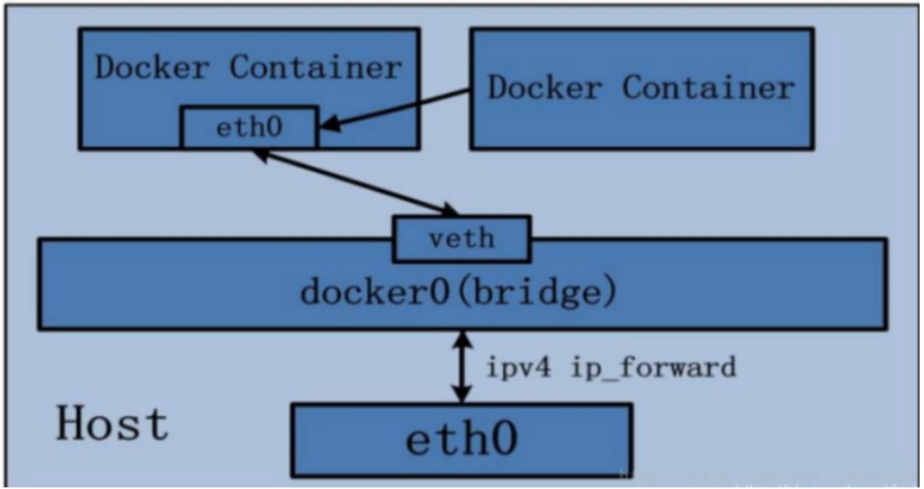
--network bridge(default): 为每个容器虚拟网卡与设置 IP,默认桥接到docker0虚拟网桥。--network host: 容器不会虚拟出自己的网卡和 IP,而是使用宿主机的 IP 和端口,run 时 -p 参数将无作用,并且使用主机端口号,冲突自增。--network none: 容器拥有独立的 Network Namespace,但并没有对其进行任何网络设置,一般不用。--network container:name/id: 新创建的容器不会虚拟网卡与自己的 IP,而是和一个指定的容器共享。被共享的容器挂了的话,共享的容器网络就无了。
Bridge
Host
Container
自定义网络
# 创建自定义网络
docker network create new_network
# run 时使用 --network new_network
# 可以互相使用容器名称 ping 通
Compose
Docker-Compose 时 Docker 官方的开源项目,用于对 Docker 大规模容器集群的快速编排。使用
docker-compose.yml文件来定义一组相关联的应用容器为一个项目。
步骤:
- 编写 Dockerfile 并 build 出对应的镜像文件。
- 使用 docker-compose.yml 编排好一个完整的业务单元。
- 执行
docker-compose up命令,一键启动。
命令
docker-compose -h: 查看帮助docker-compose up: 启动所有服务-d: 启动所有服务并后台运行
docker-compose down: 停止并删除容器、网络、卷、镜像docker-compose exec id: 进入容器实例docker-compose ps: 列出正在运行的容器docker-compose top: 列出容器进程docker-compose logs id: 查看容器输出日志docker-compose config: 检查配置-q静默输出,有问题才输出
docker-compose start: 启动服务docker-compose stop: 停止服务docker-compose restart: 重启服务
Win10 安装 WSL2 与 Docker
安装
-
安装参考
WSL2
Docker-Desktop 下载 -
将 wsl 的 dsitro 安装到非系统盘
手动下载子系统以可以安装到非系统盘 -
配置 wsl 资源
WSL |中的高级设置配置微软文档 (microsoft.com)安装成功后,wsl 会多出两个 distro:
docker-desktop,用于存储 docker daemon 程序和基础架构,docker-desktop-data,用于存放用户的容器镜像和配置。 -
迁移 docker-desktop-data 到非系统盘
win10使用WSL 2运行Docker Desktop,运行文件从C盘迁移到其他目录 - xhznl - 博客园 (cnblogs.com)
WSL2 配置
Ubuntu 子系统首次进入时,使用 sudo passwd 重置 root 密码。
Ubuntu 换源
sudo cp /etc/apt/sources.list /etc/apt/sources.list.bak

sudo vim /etc/apt/sources.list

# 阿里源
deb http://mirrors.aliyun.com/ubuntu/ focal main restricted universe multiverse
deb-src http://mirrors.aliyun.com/ubuntu/ focal main restricted universe multiverse
deb http://mirrors.aliyun.com/ubuntu/ focal-security main restricted universe multiverse
deb-src http://mirrors.aliyun.com/ubuntu/ focal-security main restricted universe multiverse
deb http://mirrors.aliyun.com/ubuntu/ focal-updates main restricted universe multiverse
deb-src http://mirrors.aliyun.com/ubuntu/ focal-updates main restricted universe multiverse
deb http://mirrors.aliyun.com/ubuntu/ focal-proposed main restricted universe multiverse
deb-src http://mirrors.aliyun.com/ubuntu/ focal-proposed main restricted universe multiverse
deb http://mirrors.aliyun.com/ubuntu/ focal-backports main restricted universe multiverse
deb-src http://mirrors.aliyun.com/ubuntu/ focal-backports main restricted universe multiverse
.wslconfig,置于 host 的 user 根目录下
# Settings apply across all Linux distros running on WSL 2
[wsl2]

# Limits VM memory to use no more than 4 GB, this can be set as whole numbers using GB or MB
memory=4GB

# Sets the VM to use two virtual processors
processors=2

# Specify a custom Linux kernel to use with your installed distros. The default kernel used can be found at https://github.com/microsoft/WSL2-Linux-Kernel
kernel=C:\\temp\\myCustomKernel

# Sets additional kernel parameters, in this case enabling older Linux base images such as Centos 6
kernelCommandLine = vsyscall=emulate

# Sets amount of swap storage space to 8GB, default is 25% of available RAM
swap=8GB

# Sets swapfile path location, default is %USERPROFILE%\AppData\Local\Temp\swap.vhdx
swapfile=C:\\temp\\wsl-swap.vhdx

# Disable page reporting so WSL retains all allocated memory claimed from Windows and releases none back when free
pageReporting=false

# Turn off default connection to bind WSL 2 localhost to Windows localhost
localhostforwarding=true

# Disables nested virtualization
nestedVirtualization=false

# Turns on output console showing contents of dmesg when opening a WSL 2 distro for debugging
debugConsole=truewsl.conf,置于 wsl 的/etc 下
# Network host settings that enable the DNS server used by WSL 2. This example changes the hostname, sets generateHosts to false, preventing WSL from the default behavior of auto-generating /etc/hosts, and sets generateResolvConf to false, preventing WSL from auto-generating /etc/resolv.conf, so that you can create your own (ie. nameserver 1.1.1.1).

[network]
hostname = myWsl
generateHosts = true
generateResolvConf = true

# Set the user when launching a distribution with WSL.
[user]
default = root